ラベル Pogoplug の投稿を表示しています。 すべての投稿を表示

2012年2月14日火曜日

脱FTPサーバ!Pogoplugのグループ共有機能で、ビジネスに役立つセキュアな共有フォルダを構築する方法。

前回の記事でアプリのアイコンが変更になったと書いた「Pogoplug Series 4」ですが、その後すぐに元のアイコン(上の画像)に戻ってしまいました。あれは一体何だったのでしょう(^^;)

また、日本版の「Pogoplug Mobile」がリリースされて、3月にはいよいよ「Pogoplug Series 4」の日本版がリリースされるかも?という噂もあり、また「Pogoplug」に話題が集まってきましたね。

私のブログにも「Pogoplug」で検索して来られる方が多いようなので、今回は「Pogoplug Series 4」のファイル共有機能に焦点を当ててみました。

最近でこそ「Dropbox」を始めとした様々なパブリッククラウドサービスがありますが、昔は自社でFTPサーバをたてて、リモートアクセスする方法が一般的でした。今でも、取引先とFTPサーバ経由でデータのやり取りをしている会社もあるのではないでしょうか?

しかし「Gumblar(ガンブラー)」に代表されるような、FTPアカウント情報を何らかの手段で盗み出してWebサーバにアクセスし、Webサイトを改竄して被害を広めていくタイプのウィルスが広まったこともあり、FTP仕様のセキュリティ上の危険性(クライアントとサーバが通信する際にパスワードが暗号化されない)が指摘され、FTPサーバは「SFTPサーバやFTPSサーバ」に置き換わってきました。
Dropboxはパブリッククラウド特有のリスクが
今では「Dropbox」などのパブリッククラウドサービスの共有機能を利用して、無料で簡単にファイル共有ができますが、ここで一番の問題は「データがどこのサーバに保存されているか不明」なこと。自動バックアップで複数サーバにコピーされる可能性もあります。

これは、パブリッククラウドなので当然と言えば当然なのですが、ビジネスで利用する場合など機密情報に近いデータも受け渡しする必要があるかも知れません。

そんな時にパブリッククラウドにデータをコピーしてしまうと、どのような経路で情報漏洩してしまうか分からないというリスクがあります。

そこで、簡単にセットアップができ、独自の暗号化・プロトコルによる通信とhttpsによるセキュアな接続を実現し、容量も自由自在(..は言い過ぎですが、数TBでもOKです)の「Pogoplug」のファイル共有機能の出番です。

「Pogoplug」のファイル共有機能の最大のメリットは、何と言っても手の届く範囲にサーバとなるHDDが存在し、共有相手はWebブラウザからhttpsで直接アクセスしてデータのやり取りができること。

実際、どんな感じになるかやってみましょう。
まずはWebブラウザでMy Pogoplugにアクセスして、共有したいフォルダを選択。フォルダの右上に出るメニューから「コラボレーション」をクリックすると以下の画面になります。
My Pogoplugで共有フォルダを選択し共有相手を追加
共有相手のメールアドレスを入力し、アクセス権をユーザー(閲覧とダウンロードのみ)とエディタ(アップロードも含めて全て許可)から設定。

メッセージなどを入力して「コラボレーションへ招待」をクリックのすると、相手にメールが送付されます。
共有相手に届くメールの内容
共有相手は、送付されたメールの「いますぐ見る」をクリックすると、Webブラウザが開き以下のような画面が表示されます。
Pogoplugへのアカウント登録が求められる
ここで初めての共有相手にはPogoplugアカウントを作成して頂く必要があります。

と言っても、メールアドレスは入力された状態なので、パスワードを決めるだけ。一度設定してしまえば使い続けられます。

そして作成したアカウントでログインした状態が以下の画面です。
デフォルトでは英語になっていますので、画面下部の「Languages」項目から「日本語」をクリックして頂きましょう。
言語設定を日本語に変更しましょう
そして共有フォルダをクリックすると、アクセス権が「エディタ」に設定されたアカウントであればファイルのアップロードをすることができます。

アクセス権を「ユーザ」にすると、共有フォルダにアップロードできませんので、用途に合わせて設定してください。
アップロードできるのは「エディタ」だけ
そして「ファイルをアップロード」ボタンを押した状態が以下の画面です。

アップロードは1ファイル単位になるので、フォルダごとまとめて送りたい場合は、ZIP圧縮するなどしてアップロードしましょう。
共有フォルダへのアップロード画面
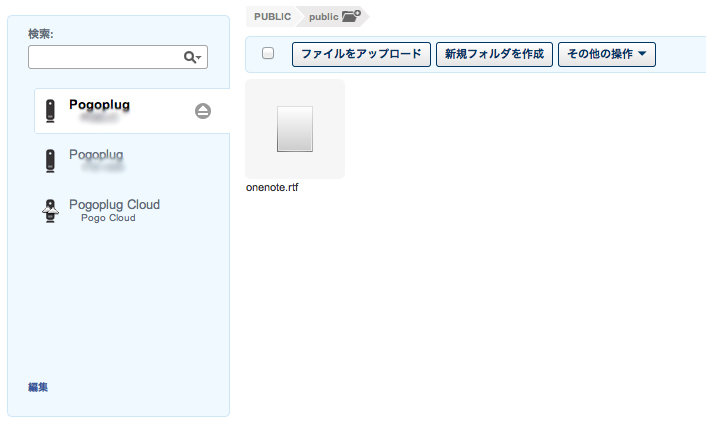
そしてアップロードされた後が以下の画面です。
これが共有相手から見た画面。
共有相手のアップロード後の画面
そして以下がアップロード後の自分の画面です。
共有相手の画面と全く同じになっていることが分かります。
アップロード後の自分の画面
「Pogoplug」が対応しているファイルフォーマットは、
・ドキュメントプレビュー:doc、docx、xls、xlsx、ppt、pttx、pdf、csv、txt、rtf、html、xhtml、xml、ooxml、stw、sxw、sxd、std、odg、sti、sxi、stc、sxc
・音楽プレビュー:mp3、m4a
・写真プレビュー/サムネイル:jpg、gif、png、ico
ということで、一般的なファイルであれば問題なく受け渡しできますし、不安があればZIP圧縮して受け渡しすれば問題ありません。

共有相手にPogoplugアカウントを登録して頂く必要はありますが、セキュアで容量の拡張性も高く安価に導入できる「Pogoplug」でのファイル共有。

特にビジネスシーンでの利用では、検討する価値はあるのではないでしょうか(^^)


※価格や機能等は変更になることがありますので、ご注意ください。
※平成24年2月14日現在の情報です。

【考察】SDカード class10:家電量販店でSDカードを選ぶ時、何を基準にすれば良いのかについて、まとめてみました。

今回は、最近USBメモリと並んでデファクトスタンダードと言っても過言ではなくなってきた「SDメモリーカード」(当ブログでは一般名称であるSDカードと略します)を家電量販店やネット上で選ぶ際のポイントについて考えてみました。

2012年2月現在、SDカードスロットはMacintoshラインナップにおいて、ラップトップではMacBook Pro (13/15インチ)やMacBook Air(13インチ)、デスクトップではMac miniやiMacに標準ポートとして搭載され、Macユーザが利用するフラッシュメモリーとしては必要不可欠なものになってきました。

高性能一眼レフカメラなどでは、転送速度の優位性からコンパクトフラッシュが採用されるケースもありますが、一般的なデジタルカメラではSDカードを採用された製品がほとんどになってきました。

さて、このSDカードをいざ購入しようと家電量販店に行ってみると、沢山のメーカーから様々な規格の製品が発売されており、正直何を基準に選べば良いか分かりませんでした。

ということで、今回は2012年2月現在のSDカードの規格・容量・転送速度での違いについて、かなり大雑把にまとめてみました(価格は上下があるのであまり考えていません)
※詳細な違いや規格を調べたい方はWikipediaなどでどうぞ!


・規格

まずSDカードにはカード本体の大きさから「SD・miniSD・microSD」の3種類に分類されます。

現在MacのSDカードスロットに対応する大きさのものが「SDカード」、少し前のフィーチャーフォン等で採用されていたのが「miniSDカード」、最近のAndroidスマートフォン等で採用されているのが「microSDカード」です。

さらに、本体の大きさはそのままに「SD・SDHC・SDXC」という規格が存在します。
現在市販されている製品の多くは「SDHC規格」のもので、32GBまでの廉価のSDカードと言えば「SDHCカード」を指すことが多いです。

ちなみに、MacのSDカードスロットで採用されている規格は「SDXC規格」なので、「SDHC規格」よりも大容量・高速で高価な「SDXCカード」を購入しても、Macで利用することができますので、ご心配なく。

つまり、現在市販されている「SDカード」を購入する場合、Macで利用するには「miniSD・microSD」の大きさではない「SDHCカード」か「SDXCカード」を選ぶ必要があります。
SD・miniSD・microSD
画像出典:search.com


・容量

一般的な「SDHCカード」は購入時のファイルフォーマットが「FAT32」になっており、このまま利用するとMac/Windows問わず利用することができます。

製品パッケージに記載されている容量が、そのまま「SDHCカード」の容量となり、「SDHC規格」は最大32GBなので、それ以上の容量の製品は存在しません。

逆に32GBを超える容量のSDカードは「SDXCカード」となります。
「SDXCカード」は購入時のファイルフォーマットが「exFAT」になっており、初期化して「FAT32」にすることも可能ですが、容量が32GBになってしまいます。

現行のMacは「SDXCカード」にソフトウェア的にもハードウェア的にも対応しているので、「SDHCカード」よりも「SDXCカード」の方が容量も大きく、転送速度も早くなります(その代わりまだ高価です)

つまり、「SDカード」の容量を選択する場合は、利用するデジタルカメラやPCが「SDXCカード」に対応しているかどうかで、32GBを超える「SDXCカード」を選択できるかどうかが決まり、あとはご予算と利用シーンに合わせて容量を選べばOKです。


・転送速度

「SDHCカード」の転送速度の最低保証転送は10MB/s(80Mbps)が最大です。

「SDHCカード」を購入する際の転送速度の指標になるのが「SDスピードクラス」という規格で、製品パッケージに必ず「Class XX」と記載されています。

「Class 2」…最低保証レート「2MB/s(16Mbps)」
「Class 4」…最低保証レート「4MB/s(32Mbps)」
「Class 6」…最低保証レート「6MB/s(48Mbps)」
「Class 10」…最低保証レート「10MB/s(80Mbps)」

なので、Classのあとの数字が高ければ高いほど、「SDHCカード」の転送速度は高速になり、それに伴い製品自体の価格も高くなります。

また、「SDXCカード」では「SDスピードクラス」とは別に「UHSスピードクラス」という規格が記載されることもあります。

「UHS-I」…最大転送速度「104MB/s(832Mbps)」
「UHS-II」…最大転送速度「312MB/s(2,496Mbps)」

ReadとWriteで転送速度が異なる場合がありますが、その場合は製品パッケージに記載されています。

「SDカード」の転送速度が高速なほど、デジカメでの写真や動画の保存やMacにデータを転送する際のスピードが高速になります。

ただし、「SDXCカード」に関しては対応していないSDカードスロットが搭載された機器では動作しないことが考えられるので、購入を検討される際は必ず確認してください。
それぞれの規格・容量・転送速度の関係
画像出典:TOSHIBA


以上まとめると、現在市販されているSDカードの多くは、カード本体の大きさから
「SD・miniSD・microSD」
の3種類が存在し、MacのSDカードスロットに採用されている大きさは「SDカード」です。

また、「SDカード」自体の規格として
「SD・SDHC・SDXC」
の3種類が存在し、現在市販されているものの多くは「SDHCカード」と「SDXCカード」です。

「SDHCカード」の最大容量は32GB、「SDXCカード」の最大容量は2TBです。
※「SDXCカード」に対応していないスロットの製品があります。

「SDHCカード」の転送速度の規格として「SDスピードクラス」が存在し、Classのあとの数字が高ければ高いほど、「SDHCカード」の転送速度は高速になります。

「SDXCカード」では「SDスピードクラス」とは別に「UHSスピードクラス」という規格があり、現在市販されているものは「UHS-I」であり、ReadとWriteの転送速度が異なる場合は、製品パッケージに記載されています。

となります。
あとは購入の際にそれぞれの製品の規格・容量・転送速度から、自分の利用シーンに最も適したものを選択され、最後はお財布と相談してください(^^)


※価格や機能等は変更になることがありますので、ご注意ください。
※平成24年2月14日現在の情報です。

2012年1月31日火曜日

【iPhone/iPadアプリレビュー】Pogoplug for iPhone/iPad:プライベートクラウドにいつでもどこからでもアクセスできる専用アプリ

今回は、先日購入して製品レビューを書いた「Pogoplug Series 4」の続編レビューということで、iPhone/iPad(Android版もあり)の専用アプリ「Pogoplug」のレビューです。

(iPhone、iPod touch および iPad 互換 iOS 4.2 以降が必要)

タイミングの良いことに、ちょうど昨日のver 4.3.4アップデートでアプリアイコンが変わったので、このアプリアイコンでのレビュー記事は初かも知れません。

といっても、大きく変わったのはアプリアイコンだけのようで、機能的には写真やビデオをアプリのセレクタスクリーンから直接アップロードできるようになりました。

個人的には、もう少しアプリのインターフェイスデザインに改良を加えて欲しいところなのですが(^^;)
Pogoplug for iPhoneの基本画面
アプリの特徴としては、「音楽・写真・ビデオ・ファイル・共有・お気に入り・設定」の7項目で分類されており、もちろんファイル名での検索も可能です。

また、「~.docx」や「~.xlsx」のOfficeファイルもアプリ上でプレビューでき、必要があればGoodReaderやEvernoteなどの別アプリと連携することも可能です。
写真もビデオも時系列で表示
さらに写真やビデオはiPhotoのように時系列で表示され、プレビューや視聴もすぐにできるのですが、ビデオに関しては予めPogoplug側で最適化されている必要があります。

Webブラウザで「https://my.pogoplug.com/」にアクセスすると表示されることがある「メディアの処理中です」というメッセージがその処理なのですが、公式サイトによると

・マルチメディア情報のインデックス化
・画像や動画のサムネイルの作成
・画像や動画のタイムラインの作成
を行っているようです。
しかし、ビデオのコーデック変換には多大な時間が必要で、私のPogoplugデバイスにはSSDを接続しているのですが、それでも映画1本を変換するのに数時間(ほとんどの場合、実際の上映時間よりも長く)かかっていました。

iPhoneやiPadでビデオを再生する必要がない場合は、このコーデック変換の設定は「オフ」にしていた方が良いと思います。
新しいビデオファイルをSSDに追加する度に、このコーデック変換処理が行われると、その間ずっとPogoplugデバイスへのアクセス速度が目に見えて遅くなってしまいますので。

とは言うものの、一度変換したビデオファイルの再生はスムーズで、iPhoneの3G回線環境でもそれなりに再生されました(もちろんWi-Fi環境ほど快適ではありませんが)
フォルダ構造はMacと同じです
Officeファイルや画像ファイルについては、3G環境でもストレスなく利用できたため、プライベートクラウドとしては実用の域に達していると思います。

私の環境では少なくとも、Dropboxやbox.netなどのパブリッククラウドサービスよりは高速に利用できています。

外出先でMacからアクセスする際は、イーモバイルのGP02を利用しているのですが、おおむねiPhoneの3G回線よりも快適に利用できます。

ただし、「Pogoplug」本体の機種やPogoplugを接続する有線LANの速度、それにPogoplugに接続するデバイスの速度など、様々な要因で使用感は異なってくると思いますので、導入の際には他の方のレビューもぜひ参考にされてください。

私の環境は以下の通りです。

Pogoplug本体:Pogoplug Series 4

有線LAN:NTT Bフレッツ(プロバイダ/OCN)

USBデバイス:Intel SSD 320 Series 2.5inch MLC(SATA接続)


Pogoplug App
カテゴリ: ミュージック
価格: 無料


※価格や機能等は変更になることがありますので、ご注意ください。
※平成24年1月31日現在の情報です。

2012年1月17日火曜日

【製品レビュー】新型Pogoplug Series 4とSSDで、かんたん高速パーソナルクラウド構築

今回は昨年2月に日本版が発売され、ネットワークの専門知識が不要で、セットアップも非常に簡単と話題になった「Pogoplug」の新機種「Pogoplug Series 4」の製品レビューです。

2012年1月現在、「Pogoplug」のデバイスは「Pogoplug Classic」「Pogoplug Mobile」「Pogoplug Series 4」3種類がラインナップされており、それぞれ以下のような特徴があります。
各モデルのPogoplugデバイスの比較
私が今回新しくリリースされた「Pogoplug Series 4」を選んだのは、USB 3.0ポートとSATAポートの搭載がポイントでした。

クラウドサービスは有料/無料さまざまですが、体感的に快適な動作スピードのサービスというのは利用したことがなく、パブリッククラウドサービスを利用している限り難しいのかな?と思っていました。

もちろん、クラウドにアクセスする際の通信速度にも左右されるのは分かっているのですが、クラウド側でのスピードにも問題があるのではないかと考え、今回パーソナルクラウド環境の構築に至りました。

「Pogoplug Classic」には、ディスクを接続するポートがUSB 2.0しか搭載されておらず、いくらディスクに高速なSSDを利用しても、USBがボトルネックになるのではないかと考えていたので、今回「Pogoplug Series 4」にUSB 3.0ポートとSATAポートが搭載されたのは朗報でした。
PogoplugとSSDをUSB 3.0接続した場合
今回はIntelの2.5インチSSDを購入し、PogoplugとはSATA接続を行った上で、Ethernetを光回線のルータ直下に配置して、クラウドとしてアクセスした際に、最も高速になりそうな組み合わせでセットアップしていきました。

セットアップは前評判通りとても簡単で、特に迷うこともなく手順通りセットアップできました。スクリーンショットをとっていたので、メモとして貼り付けます。
Pogoplugをルータに接続 
Pogoplugに電源を接続 
インターネット接続の確認
Pogoplugがインターネットに接続された 
PogoplugにUSBドライブを接続 
Pogoplugのアカウントを作成 
設定完了
というところで、セットアップは特に問題なく完了。
「Pogoplug Series 4」には、今回利用したSATAポートの他に、USB 3.0が2ポート/USB 2.0が1ポート/SDカードが1ポートあるので、物理的に残り4つのデバイスを接続することができます。

今回購入したIntelの2.5インチSSDは160GBモデルで、HDDに比べて容量に対するコストが高いので、容量が不足してきたら他ポートにデバイスを追加対応していく予定です。

Pogoplugにデバイスを追加した直後は、「メディアの処理中です」というメッセージがあり、デバイス内の全データのプレビューを作成するようです。

この間はディスクへのアクセスが遅くなるということなので、ディスクのファイル量にあわせて待つ必要があります(進捗はmy pogoplugサイトで確認できます)
「メディアの処理」の進捗状況
といったところで、本当に専門知識いらずで簡単にセットアップができてしまい、驚きました。

iPhone/iPadアプリもリリースされているようなので、次回の記事ではPogoplugのプライベートクラウドとしての使い勝手についてレビューしてみようと思います。

※価格や機能等は変更になることがありますので、ご注意ください。
※平成24年1月17日現在の情報です。